۹۰۰۰۸۹۲۹
امور پشتیبانی مشتریان

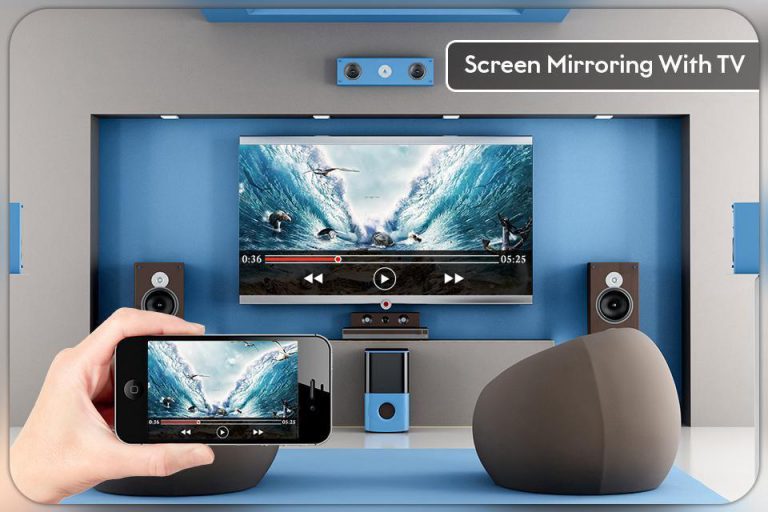
در دنیای دیجیتال امروز، اشتراکگذاری محتوا به یک نیاز اساسی تبدیل شده است. از ارائههای تحصیلی و جلسات کاری گرفته تا تماشای فیلم و بازیهای گروهی، ابزاری که بتواند این فرایند را سادهتر و سریعتر کند، اهمیت ویژهای دارد. یکی از این ابزارها، Screen Mirroring است. این فناوری به کاربران این امکان را میدهد که به راحتی صفحه نمایش دستگاههای خود را با دیگران به اشتراک بگذارند، بدون نیاز به کابلهای پیچیده یا تنظیمات زمانبر. با استفاده از Screen Mirroring، میتوانید هر آنچه را که بر روی صفحه نمایش دستگاه خود دارید، به صورت بیسیم بر روی تلویزیون، پروژکتور یا سایر نمایشگرها منتقل کنید. در این مقاله از وبسایت کالای خونه، در ابتدا به این سوال پاسخ میدهیم که Screen Mirroring چیست و سپس به بررسی این ابزار و کاربردهای آن خواهیم پرداخت و خواهیم دید که چگونه میتواند تجربههای ما را در دنیای دیجیتال بیشتر کند؛ بنابراین اگر قصد دارید تا به طور کامل درباره این موضوع اطلاعات کسب کنید، تا انتها همراه ما باشید.
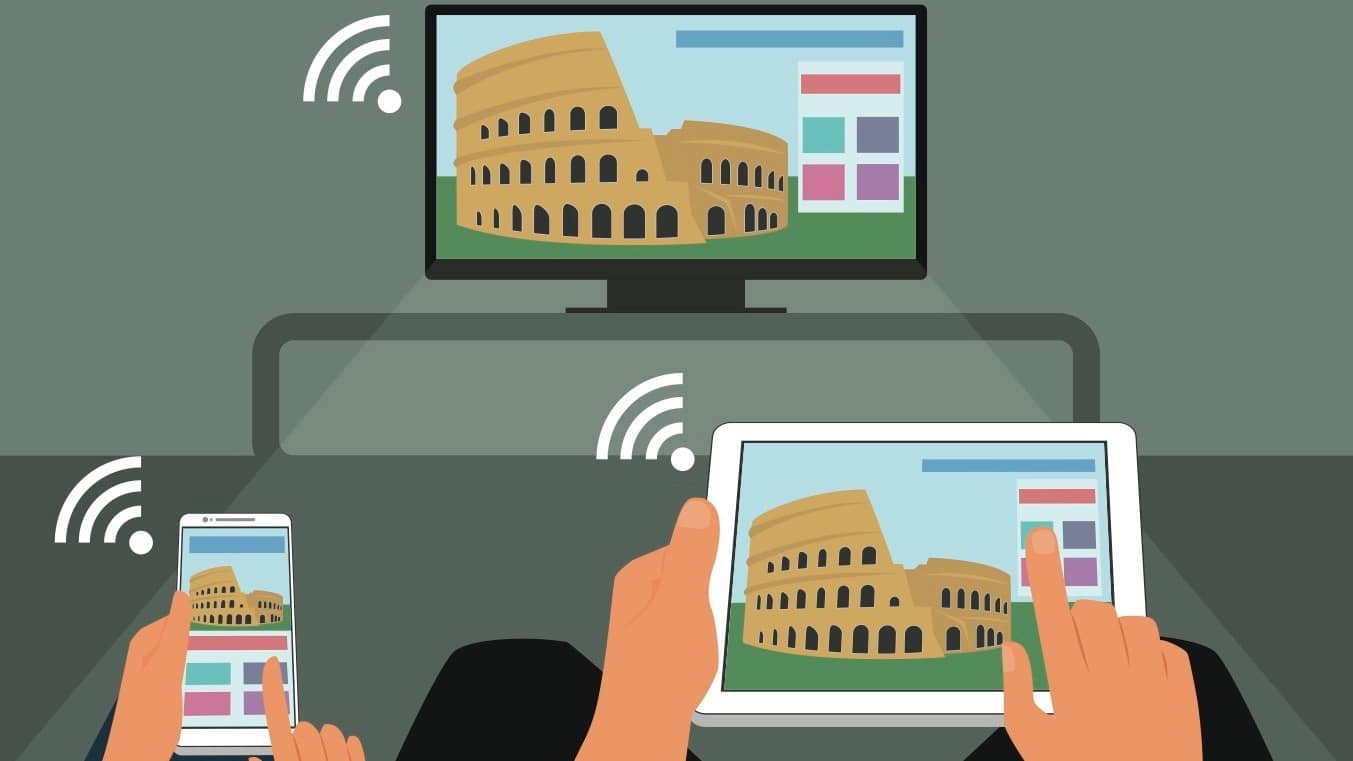
Screen mirroring یک فناوری نوآورانه است که به کاربران این امکان را میدهد تا محتوای صفحه نمایش دستگاههایی مانند گوشیهای هوشمند و تبلتها را به صورت بیسیم بر روی صفحه نمایشهای بزرگتری مانند تلویزیونها منتقل کنند. این تکنولوژی تجربهای بصری و تعاملی فراهم میآورد و اشتراکگذاری محتوا را آسان میکند.
در این فرایند، دستگاه فرستنده یک سیگنال بیسیم تولید میکند که دستگاه دریافتکننده آن را شناسایی و نمایش میدهد. این عمل به صورت زنده انجام میشود، به طوری که هر چیزی که بر روی دستگاه فرستنده نمایش داده میشود، به طور همزمان بر روی صفحه بزرگتر نیز قابل مشاهده است.
کاربردهای screen mirroring شامل جلسات و ارائهها، تفریح و سرگرمی، و آموزش است؛ به عنوان مثال، در جلسات میتوان اسلایدها را به اشتراک گذاشت و در زمان تفریح، فیلمها و بازیها را بر روی صفحه بزرگتر تماشا کرد.
تفاوت بین screen mirroring و casting در این است که screen mirroring تصویر دقیق صفحه را نمایش میدهد، در حالی که casting فقط محتوای خاصی را از یک برنامه یا وبسایت به نمایش درمیآورد.
فناوریهای مختلفی مانند AirPlay، Miracast و Chromecast برای این منظور وجود دارند. به طور کلی، screen mirroring ابزاری قدرتمند برای به اشتراکگذاری محتوا و تعامل با دیگران است و با پیشرفت فناوری، قابلیتهای آن افزایش مییابد.
فرایند screen mirroring شامل مراحل زیر است:
screen mirroring با casting متفاوت است؛ در حالی که screen mirroring تصویر دقیق صفحه نمایش را نمایش میدهد، casting معمولا فقط محتوای خاصی را از یک برنامه یا وبسایت به نمایش درمیآورد.
فناوریهای مختلفی برای screen mirroring وجود دارد، از جمله AirPlay، Miracast و Chromecast.
Screen mirroring یک فناوری کاربردی است که به کاربران اجازه میدهد محتوای صفحه نمایش دستگاههای خود را بهصورت بیسیم روی صفحه نمایش بزرگتری مانند تلویزیون منتقل کنند. دلایل محبوبیت این فناوری عبارتند از:
این قابلیت نیازی به کابلهای اضافی و مبدلها ندارد و اتصال را سریع و راحت میکند.
کاربران میتوانند بهسرعت و بدون نصب نرمافزار خاصی، دستگاههای خود را به تلویزیون متصل کنند.
این فناوری معمولا نیازی به اینترنت ندارد و میتواند از طریق شبکه محلی (Wi-Fi) عمل کند.
انواع مختلف محتوا از جمله فیلمها، عکسها، نرمافزارها و بازیها را میتوان نمایش داد.
این فناوری در بسیاری از برندهای گوشی و تلویزیون مانند سامسونگ و الجی تعریف شده است.
در محیطهای آموزشی، حرفهای و خانگی برای به اشتراکگذاری محتوا بسیار مفید است.
علاوه بر موارد ذکر شده، از آنجایی که Screen mirroring در موارد زیر نیز کاربرد دارد، از محبوبیت بالایی برخوردار است:
توجه داشته باشید که اگر گزینه Screen Mirroring را در دستگاه خود پیدا نمیکنید، میتوانید اپلیکیشن Screen Stream Mirroring Free را از فروشگاه Google Play دانلود کنید. همچنین، اگر تلویزیون شما از این قابلیت پشتیبانی نمیکند، میتوانید از دانگلهای جداگانه مانند Chromecast یا Miracast استفاده کنید.
برای استفاده از قابلیت اسکرین میرورینگ، هم موبایل و هم تلویزیون باید از این فناوری پشتیبانی کنند. تلویزیونهای هوشمند جدید معمولا این قابلیت را دارند، اما تلویزیونهای قدیمی ممکن است با مشکل مواجه شوند. اگر تلویزیون شما از این ویژگی پشتیبانی نمیکند، میتوانید از دانگلهای مبدل مانند Chromecast، Miracast یا AllShare Cast استفاده کنید.
برای استفاده از اسکرین میرورینگ بر حسب ابزار مورد نظر بهتر است تا مراحل زیر را طی کنید:
به تنظیمات تلویزیون مراجعه کرده و بررسی کنید که آیا از اسکرین میرورینگ پشتیبانی میکند. تلویزیونهایی که قابلیت اتصال به WiFi دارند، معمولا از این فناوری نیز پشتیبانی میکنند.
در گوشیهای هوشمند، بسته به برند، گزینههای مختلفی برای فعالسازی این قابلیت وجود دارد. نامهای متفاوت برای هر برند به شرح زیر است:
ابتدا باید گزینه اسکرین میرورینگ را در هر دو دستگاه (گوشی و تلویزیون) فعال کنید. این گزینه معمولا در منوهای تنظیمات یا تنظیمات سریع قابل دسترسی است.
پس از فعالسازی، نام تلویزیون شما روی گوشی نمایش داده میشود که باید روی آن کلیک کنید.
در برخی موارد، ممکن است از شما درخواست شود تا یک کد تأیید وارد کنید یا اجازهای برای اتصال صادر کنید. این کد معمولا روی تلویزیون نمایش داده میشود.
پس از تایید، اتصال بین گوشی و تلویزیون برقرار میشود و شما میتوانید صفحه نمایش گوشی را روی تلویزیون مشاهده کنید.
در ادامه به بررسی بهترین روش برای برقراری ارتباط در برندهای مطرح تولید کننده تلفنهای همراه میپردازیم:
شیائومی:
اگر اتصال screen mirroring برقرار نشد، ممکن است دلایل زیر سبب بروز مشکل شده باشد و راهحلهای مربوطه به هر یک ارائه شده است:
هر دو دستگاه باید به یک شبکه وایفای متصل باشند. اطمینان حاصل کنید که اتصال پایدار است و در صورت نیاز مودم را خاموش و روشن کنید.
دستگاهها باید بروز باشند؛ با اتصال به اینترنت، سیستمعامل هر دو دستگاه را بروزرسانی کنید.
مشکلات کوچک فنی ممکن است باعث هنگی شوند. با خاموش و روشن کردن دستگاهها این مشکلات را برطرف کنید.
اگر بلوتوث روشن باشد، ممکن است دستگاهها در تلاش برای اتصال به دیگر دستگاهها باشند. بلوتوث را خاموش کنید.
اگر تلویزیون و گوشی از برندهای مختلف باشند، ممکن است پروتکلها همخوانی نداشته باشند. در این صورت، از روشهای دیگری مانند اتصال از طریق وایفای یا استفاده از دانگلهای HDMI استفاده کنید.
تنظیمات گوشی و تلویزیون را دوباره بررسی کنید و از فعال بودن گزینههای اتصال اطمینان حاصل کنید. اگر تلویزیون کلیدی برای فعالسازی اسکرین میرورینگ دارد، آن را فشار دهید و مراحل قبلی را دوباره تکرار کنید.
با پیشرفت تکنولوژی، امکان اتصال دستگاههای الکترونیکی به یکدیگر فراهم شده است. یکی از کاربردهای مفید این اتصال، انتقال صفحه نمایش گوشی به کامپیوتر یا لپتاپ است. این ویژگی برای کاربرانی که بازی میکنند، فیلم میبینند یا محتوای متنی و تصویری را در ابعاد بزرگتر نمایش میدهند، بسیار جذاب است. در اینجا به روشهای مختلف انتقال صفحه نمایش موبایل به کامپیوتر میپردازیم.
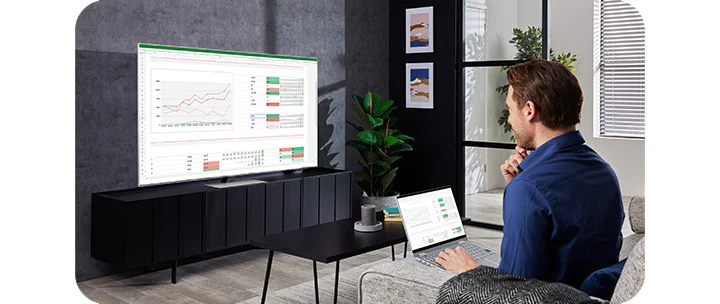
برای انتقال تصویر گوشی به کامپیوتر، دو روش اصلی وجود دارد:
قبل از هر چیز، باید تنظیمات USB Debugging را در گوشی فعال کنید:
با استفاده از این روشها، میتوانید به راحتی صفحه نمایش گوشی خود را به کامپیوتر یا لپتاپ منتقل کنید و از تماشای محتوا در ابعاد بزرگتر لذت ببرید:
Screen Mirroring به معنای اشتراکگذاری یا آینه کردن صفحه نمایش است و تحت نامهای مختلفی مانند Cast Screen و Wireless Projection شناخته میشود. با استفاده از برنامههای Smart Things و Smart View، میتوانید به راحتی تلفن همراه خود را به تلویزیون هوشمند متصل کنید.
در تلویزیونهای سامسونگ، این قابلیت با نام Smart View شناخته میشود و به شما اجازه میدهد صفحه نمایش تلفن یا تبلت را بر روی تلویزیون نمایش دهید. برای فعالسازی این قابلیت، باید تلویزیون و گوشی را به یک شبکه Wi-Fi متصل کنید و از تنظیمات سریع گوشی استفاده کنید.
تلویزیونهای ال جی نیز از قابلیت Smart Share بهرهمند هستند که امکان پخش محتوا از دستگاههای مختلف به تلویزیون را فراهم میکند. برای استفاده از این قابلیت، دستگاهها باید به یک شبکه Wi-Fi متصل باشند یا از Wifi Direct پشتیبانی کنند. با فعالسازی گزینههای مربوطه در گوشی، میتوانید به راحتی محتوا را به تلویزیون منتقل کنید.
در دنیای دیجیتال، شرکت در جلسات آنلاین یا تماشای فیلمها بر روی صفحههای کوچک تلفن همراه و لپتاپ ممکن است دشوار باشد. برای بهبود تجربه دید و تمرکز، قابلیت Screen Mirroring راه حلی ساده ارائه میدهد. این قابلیت به شما امکان میدهد صفحه نمایش دستگاه خود را به تلویزیون منتقل کنید.
در این مطلب از فروشگاه لوازم خانگی کالای خونه شما را با موضوع screen mirroring چیست آشنا کردیم؛ شما میتوانید برای آشنایی بیشتر با محصولات و نیز دریافت مشاوره تخصصی و فروش اقساطی، با همکاران ما تماس حاصل کنید یا از سایت ما دیدن فرمایید.